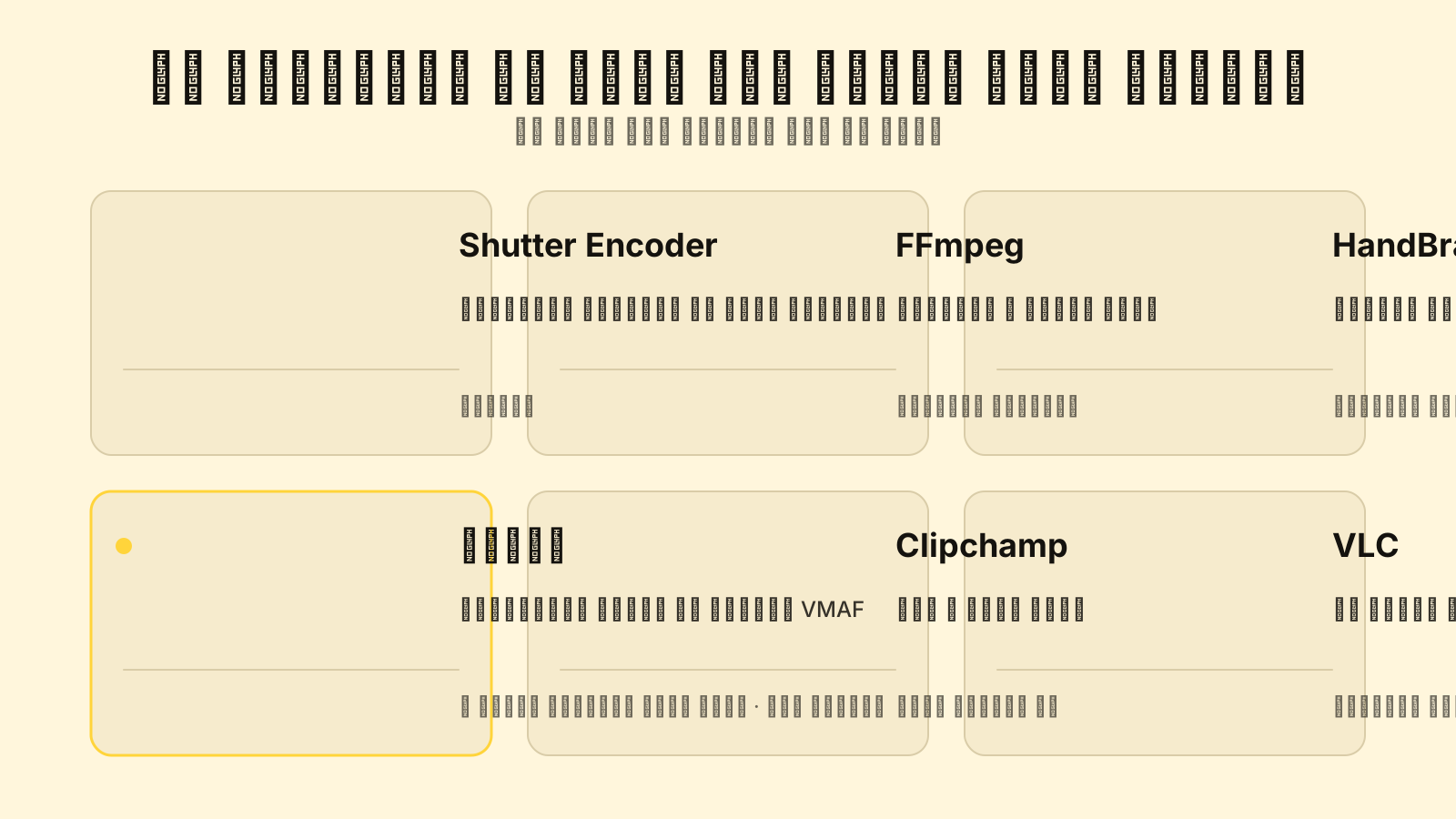
«بهترین برنامهی کم کردن حجم ویدیو برای ویندوز» وجود ندارد؛ بهترین برنامه برای کارِ تو وجود دارد. برای آرشیو فیلمهای قدیمی HandBrake است. برای اسکریپتی که هر شب اجرا شود FFmpeg است. برای یک فایل یکباره احتمالاً VLC است که همین الان روی سیستمت هست. و برای فایلی که قرار است به ریلز، یوتیوب یا تیکتاک برود و میخواهی مطمئن باشی هنوز درست دیده میشود، بچلون است که خروجیاش را با VMAF میسنجد و زیر ۹۳ را تحویل نمیدهد. هر شش ابزار این مقاله بدون واترمارک خروجی میدهند، پنجتایشان رایگاناند، و همهشان روی کامپیوتر خودت کار میکنند، نه روی سرور کسی.
چرا فشردهساز آنلاین برای ایران جواب نمیدهد؟
اولین نتیجههای جستوجو معمولاً سایتهای «فشردهسازی آنلاین ویدیو» هستند. منطقشان این است: فایل را آپلود کن، ما کوچکش میکنیم، نسخهی کوچک را دانلود کن. برای فایل ۴ گیگی گوشی، یعنی قبل از اینکه اصلاً به آپلود اینستاگرام برسی، یک بار کل ۴ گیگ را با میانهی آپلود ۵٫۷ مگابیتی اینترنت ثابت فرستادهای (حدود ۱ ساعت و ۳۶ دقیقه) و اگر سایت فیلتر باشد، حدود ۳۵ هزار تومان حجم فیلترشکن هم خرج کردهای. بعد باید نتیجه را دانلود کنی، و آخرش دوباره همان را به اینستاگرام آپلود کنی. حساب کاملش در حجم فیلترشکن را پای آپلود هدر نده هست. به همین دلیل همهی شش ابزار این مقاله فایل را روی کامپیوتر خودت پردازش میکنند (Clipchamp فقط برای باز شدن، حساب و اینترنت میخواهد): فایل جایی نمیرود.
یک برنامهی کم کردن حجم ویدیو واقعاً باید چه کار کند؟
«کم کردن حجم» چند کار متفاوت را پشت یک اسم پنهان میکند. قبل از مقایسه مشخص کن کدامش را لازم داری:
- کوچک کردن فایل با انکود دوباره در H.264 یا HEVC با بیتریت معقول. همهی ابزارهای اینجا این کار را میکنند.
- سالم ماندن تصویر. یعنی انکود با کیفیت ثابت یا بیتریت حسابشده، رفتار درست با رنگ (HDR و Log از انکود ساده جان سالم به در نمیبرند) و ترجیحاً یک امتیاز کیفیت بعد از کار.
- جور شدن با مقصد. ریلز ۱۰۸۰ × ۱۹۲۰ با ۳۰ فریم میخواهد؛ یوتیوب برای 1080p30 حدود ۸ مگابیت و برای 1080p60 حدود ۱۲ مگابیت پیشنهاد میکند و صدا را حدود −۱۴ LUFS پخش میکند. جدول خود گوگل فهرست کامل را دارد.
- هزینهی پنهان نداشتن: واترمارک، اجبار به حساب کاربری، یا آپلود فایل ۴ گیگی به سرور کسی.
| ابزار | قیمت | واترمارک | انکود با کارت گرافیک | HDR | بلندی صدا | امتیاز کیفیت | گروهی | آفلاین |
|---|---|---|---|---|---|---|---|---|
| HandBrake | رایگان، متنباز | ندارد | NVENC، Quick Sync، AMD | دستی (تنظیم HEVC دهبیتی) | فقط gain | ندارد | صف | بله |
| FFmpeg | رایگان، متنباز | ندارد | بله، با فلگ | دستی (فیلتر) | بله، loudnorm، دستی |
بله، libvmaf، دستی |
اسکریپت | بله |
| Shutter Encoder | رایگان | ندارد | بله | دستی | گزینهی نرمالسازی دارد | خودکار نیست | بله | بله |
| VLC | رایگان، متنباز | ندارد | نه، نرمافزاری | ندارد | ندارد | ندارد | محدود | بله |
| Clipchamp | نسخهی رایگان؛ نسخهی پولی هم دارد | در 1080p ندارد | مستند نیست | نه، خروجی SDR | ندارد | ندارد | ندارد | حساب مایکروسافت و اینترنت لازم دارد |
| بچلون | ۳ ویدیو رایگان، بعدش ۶٫۹۹ دلار در ماه | ندارد | خودکار انتخاب و تست میشود | خودکار برای هر مقصد | −۱۴ LUFS دوپاسه | VMAF؛ زیر ۹۳ رد میشود | صف | بله |
چیزی که جدول نشان نمیدهد: ابزارهای رایگان به این دلیل رایگاناند که انتظار دارند جوابها را خودت بدانی. هر «دستی» در جدول یعنی کار واقعی، و اینکه این کار امکان است یا دردسر، به این بستگی دارد که تو کی هستی.
کدام برنامه برای کدام کار بهترین است؟
HandBrake: بهترین برای آرشیو، رایت دیسک و کار با فیلتر
هندبریک یک تبدیلکنندهی عمومی متنباز برای ویندوز، مک و لینوکس است: x264 و x265، انکودرهای سختافزاری، فهرست بلند پریست، اسلایدر کیفیت ثابت، و فیلترهای deinterlace، حذف نویز، برش و تغییر اندازه. پوشهی دیویدی و بلوری را میخواند و فصلها و زیرنویسها را نگه میدارد.
محدودیتهایش روی دیگر همین عمومی بودن است. مقصد را نمیشناسد، پس به ریلز 4K شصت فریم HDR گیر نمیدهد. بلندی صدا را یکدست نمیکند و نتیجه را نمیسنجد. مفصلش را در جایگزین هندبریک برای ویندوز نوشتهایم. یک نکتهی محلی: از سایتهای دانلود ایرانی معمولاً نسخههای قدیمیاش دستبهدست میشود؛ از سایت خودش بگیر. قیمت: رایگان، GPL.
FFmpeg: بهترین برای اسکریپت و کنترل دقیق
FFmpeg موتور خط فرمانی است که زیر بیشتر ابزارهای این فهرست، از جمله بچلون، کار میکند. همهکار میکند: هر کدک، هر انکودر سختافزاری، نرمالسازی دوپاسهی بلندی صدا با loudnorm، اعمال LUT با lut3d، tone-map، و امتیاز VMAF با libvmaf اگر نسخهات با آن کامپایل شده باشد.
محدودیتش این است که «میکند» در جملهی بالا بار سنگینی به دوش میکشد. انکود درست ریلز از یک کلیپ HDR آیفون یک دستور بلند با زنجیرهی فیلتر است و قدمهای بلندی صدا و VMAF پاسهای جداییاند که خودت باید اجرا کنی. اگر از این کار لذت میبری، هیچچیز بهتر از این نیست. اگر نه، آخرش به یکی از رابطهای گرافیکی پایین میرسی. قیمت: رایگان، LGPL/GPL.
Shutter Encoder: بهترین برای فرمتهای حرفهای با رابط گرافیکی
Shutter Encoder یک رابط گرافیکی رایگان روی FFmpeg برای ویندوز، مک و لینوکس است که برای تدوینگرها ساخته شده. ProRes، DNxHD/HR و دیگر فرمتهای واسط را در کنار H.264 و HEVC پشتیبانی میکند، شتاب سختافزاری و پردازش گروهی دارد و گزینهای برای نرمالسازی بلندی صدا هم دارد.
جعبهابزار حرفهای است، با رابط حرفهای: گزینه زیاد، راهنمایی کم دربارهی اینکه برای هر پلتفرم کدام را انتخاب کنی. هر خروجی را خودکار با فایل اصلی نمیسنجد و مسیر HDR را برایت تصمیم نمیگیرد. قیمت: رایگان.
VLC: بهترین برای یک تبدیل یکباره بدون نصب چیز تازه
VLC پخشکننده است، ولی زیر Media → Convert / Save یک تبدیلکنندهی ساده با پروفایلهای H.264 و H.265 دارد. اگر لازم داری یک فایل را یک بار به MP4 کوچکتری تبدیل کنی و حوصلهی نصب چیزی را نداری، کار را راه میاندازد.
ابزار زمختی است. فقط انکود نرمافزاری، تنظیمات کم، بدون رفتار با رنگ، بدون سنجش کیفیت. اگر دیدی هفتهای دو بار پنجرهی Convert را باز میکنی، برو سراغ یکی از بقیه. قیمت: رایگان، GPL.
Clipchamp: بهترین برای برش و تیتر سریع در ویندوز ۱۱
Clipchamp ویرایشگر ویدیوی مایکروسافت است و همراه ویندوز ۱۱ نصب میشود. راحتترین جا برای برش یک کلیپ، گذاشتن تیتر و گرفتن خروجی MP4 است و نسخهی رایگانش خروجی 1080p بدون واترمارک میدهد. نسخهی پولی هم دارد؛ قیمتش را نمینویسیم چون عوض میشود.
اول ویرایشگر است و بعد فشردهساز. رزولوشن انتخاب میکنی، نه بیتریت؛ HDR بهصورت SDR بیرون میآید؛ هدف بلندی صدا، امتیاز کیفیت و پردازش گروهی ندارد. برای باز شدن هم حساب مایکروسافت و اینترنت لازم دارد، که اگر آفلاین بودن برایت مهم است، فرق میکند. قیمت: نسخهی رایگان.
بچلون: بهترین برای پیشپرواز آپلود با نتیجهی سنجیدهشده
بچلون مال خودمان است و عمداً باریکترین ابزار این فهرست است. یک کار میکند: فایل را میاندازی، در چند ثانیه گزارش میدهد یوتیوب، ریلز یا تیکتاک چه چیزی را خراب میکنند (HDR، Log، فریمریت، بیتریت، بلندی صدا)، یک نسخهی آمادهی آپلود روی کامپیوتر خودت میسازد و همان نسخه را با VMAF میسنجد. زیر ۹۳ تحویل داده نمیشود؛ اول با ۱٫۴ و ۲ برابر بیتریت دوباره امتحان میکند و اگر باز نرسید، میگوید چرا.
انکودر را خودش انتخاب میکند (NVENC، Quick Sync، AMD AMF، بعد Kvazaar نرمافزاری) و هر کدام را در اولین اجرا تست میکند، HDR را برای یوتیوب و آیفون→ریلز نگه میدارد، برای تیکتاک tone-map میکند، LUT رسمی اپل، سامسونگ، DJI و GoPro یا .cube خودت را اعمال میکند و صدا را روی −۱۴ LUFS میآورد. اگر فایل از قبل درست باشد، اصلاً دوباره انکودش نمیکند.
محدودیتها: فقط ویندوز ۱۰/۱۱ شصتوچهار بیتی، بدون تدوین، بدون زیرنویس، بدون نسخهی مک. و بعد از سه ویدیوی اول پولی است: ۶٫۹۹ دلار یک ماه، ۱۷٫۹۹ دلار سه ماه یا ۵۹ دلار یک سال، پرداخت یکباره، بدون تمدید خودکار، با کارت، PayPal یا USDT روی TRC-20. گزارش همیشه رایگان میماند.
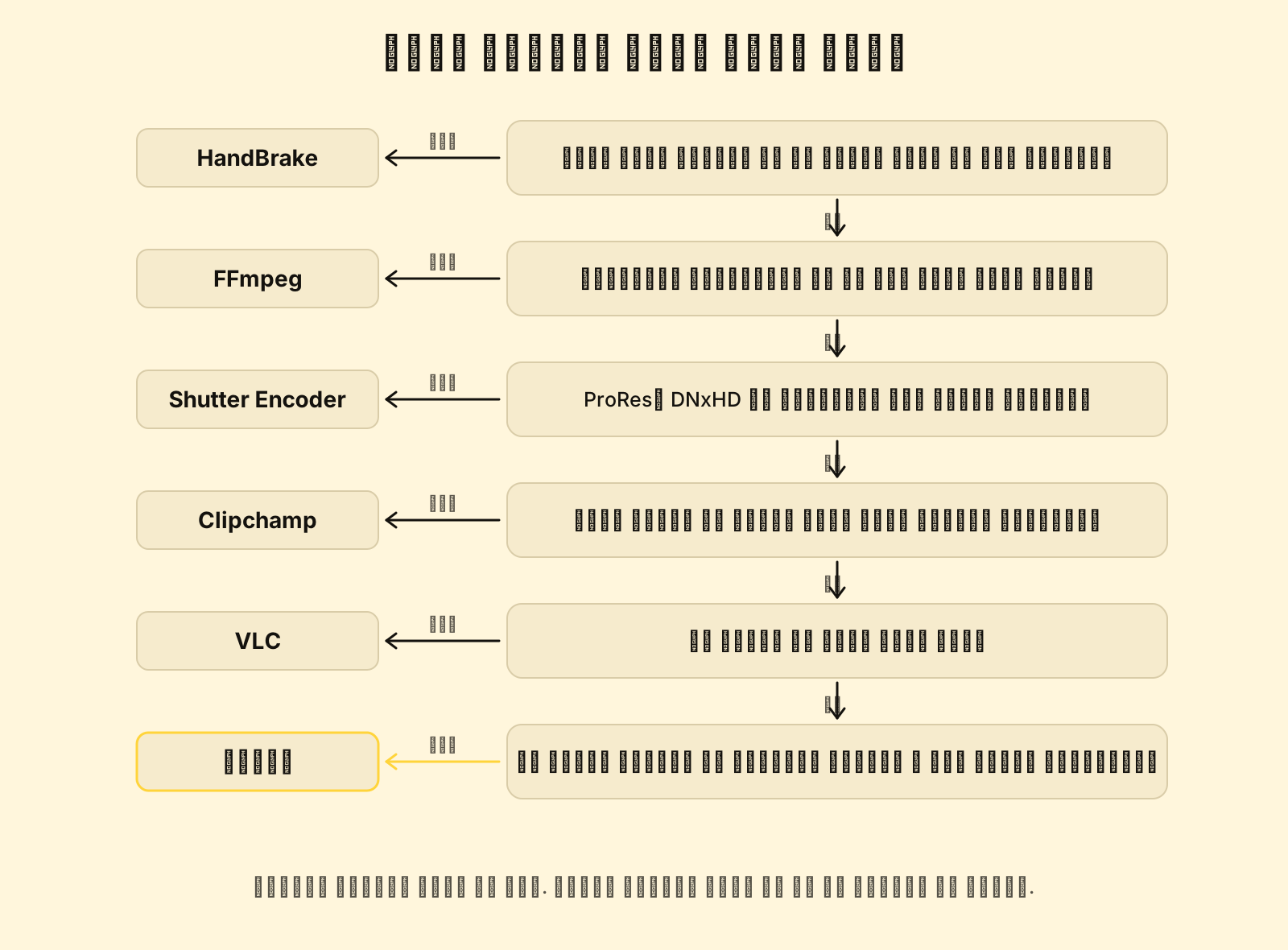 نقشهی تقریبی. بیشتر آدمها آخرش دو تا از اینها را نصب دارند.
چرا بچلون در فهرستی است که خودمان نوشتهایم؟
چون نبودنش عجیبتر از بودنش بود، و چون وقتی معیارها اول نوشته شوند، مقایسه سر پا میماند. هر «دستی» در جدول برای کسی که هر هفته فیلم گوشی آپلود میکند یک کمبود واقعی است، و هیچ رابط گرافیکی دیگری در این فهرست هر خروجی را خودکار نمیسنجد. کل دلیل ساختنش همین بود. اگر کار تو در یکی از پنج ردیف دیگر است، همان ابزار را بردار؛ بیدلیل به هر کدام لینک ندادهایم.
چطور در ویندوز حجم ویدیو را بدون واترمارک کم کنیم؟
هر ابزاری که برداری، قدمها یکی است؛ فرق ابزارها در این است که چند تا از این قدمها را خودشان برمیدارند. کم کردن حجم فیلم بدون افت کیفیت هر قدم را با جزئیات توضیح داده.
- فایل اصلی را نگاه کن. کدک، رزولوشن، فریمریت، بیتریت، و اینکه HDR یا Log است یا نه. فایل ProRes یا APV جا دارد تا ۹۰٪ کوچک شود؛ کلیپی که از واتساپ ذخیره کردهای تقریباً جایی ندارد.
- مقصد را اسم ببر. ریلز، یوتیوب، تیکتاک، پیامرسان، یا آرشیو خودت. هر کدام جواب درست متفاوتی دارد.
- ابزار را بر اساس کار انتخاب کن، نه رتبه. از فلوچارت بالا استفاده کن.
- با کیفیت ثابت انکود کن، نه بیتریت ثابت، یا با بیتریت پیشنهادی مقصد. در x264، محدودهی معمول CRF ۱۸ تا ۲۳ است.
- رنگ و صدا را درست کن. HDR برای مقصد SDR باید tone-map شود؛ Log به LUT خودش احتیاج دارد؛ صدا برای یوتیوب نزدیک −۱۴ LUFS باشد.
- بسنج، بعد حجمها را مقایسه کن. VMAF بالای ۹۰ برای فایلی که پلتفرم به هر حال دوباره فشردهاش میکند کافی است. اگر فایل جدید فقط کمی کوچکتر شده، همان اصلی را بفرست.
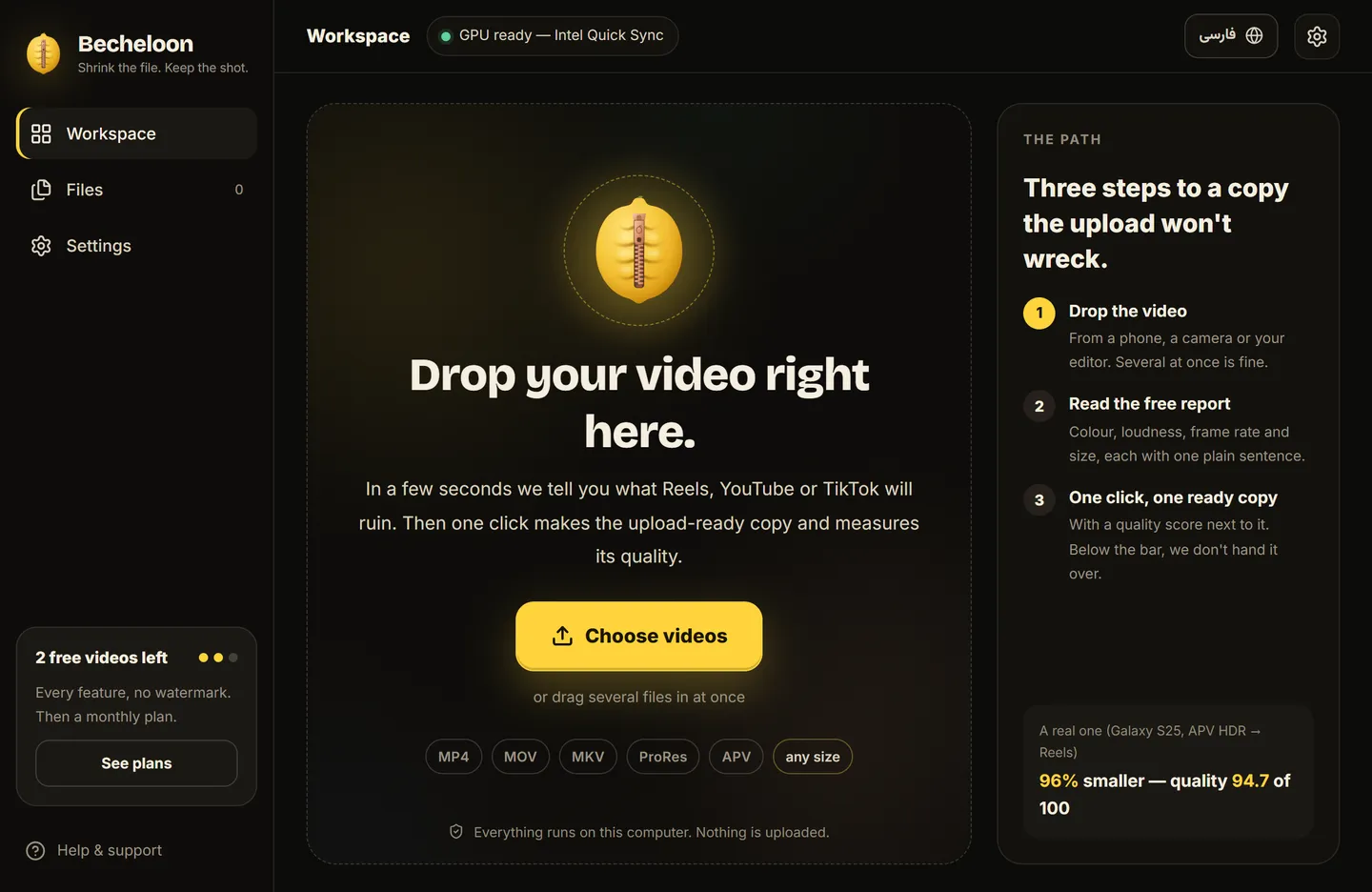 بچلون قدمهای ۱، ۲، ۴، ۵ و ۶ را خودش برمیدارد. قدم ۳ همین مقاله است.
سؤالهای رایج
کدام برنامهی کم کردن حجم ویدیو برای ویندوز واترمارک ندارد؟
هر شش تا. HandBrake، FFmpeg، Shutter Encoder و VLC هیچوقت واترمارک نمیزنند. نسخهی رایگان Clipchamp در 1080p واترمارک ندارد. بچلون هیچوقت واترمارک نمیزند، حتی روی سه ویدیوی رایگان، و برای همان سه تا هم حساب کاربری یا کارت نمیخواهد.
برنامهی رایگانی هست که حجم را کم کند ولی کیفیت را نگه دارد؟
همهشان میتوانند، اگر کیفیت ثابت یا بیتریت معقولی انتخاب کنی. فرق در این است که کدام بعدش بهت میگوید. FFmpeg با libvmaf میتواند نتیجه را دستی با فایل اصلی مقایسه کند؛ بچلون این کار را خودکار روی هر فایل انجام میدهد.
برای کم کردن حجم ویدیو کارت گرافیک لازم است؟
نه. انکودرهای نرمافزاری روی هر CPU کار میکنند، فقط کندترند. روی یک کلیپ ۱۲۰ ثانیهای Samsung Log که روی Intel HD 530 اندازه گرفتیم، مسیر نرمافزاری بچلون (Kvazaar) با ۱۰٫۵ فریم بر ثانیه VMAF ۹۵٫۹۰ گرفت و مسیر Quick Sync با ۵۶٫۸ فریم بر ثانیه ۹۵٫۲۳. کیفیت برای چشم یکی است؛ انتظار حدود چهار برابر.
راه میانبر
اگر فایلت قرار است آپلود شود، بچلون همین چکلیست را روی کامپیوتر خودت انجام میدهد: گزارش رایگان، پریست مقصدها، HDR و Log درست، صدا روی −۱۴ LUFS، امتیاز VMAF روی هر خروجی، و هیچ فایلی زیر ۹۳ دستت نمیرسد. سه ویدیوی اول کاملاً رایگان است، بدون واترمارک و حساب کاربری و کارت، و هیچچیز از کامپیوترت بیرون نمیرود. دانلود نسخهی ویندوز یا دیدن پلنها. اگر کارت یکی از پنج ردیف دیگر است، حالا میدانی کدام برنامه را باز کنی.