کیفیت ویدیو بعد از آپلود در اینستاگرام کم میشود چون اینستاگرام هر فایلی را دوباره با بیتریتی خیلی پایینتر انکود میکند، و وقتی فایل تو از چیزی که میخواهد دور باشد، بیشتر میزند: رزولوشنی غیر از ۱۰۸۰ × ۱۹۲۰، فریمریت متغیر، بیتریت ۱۰۰ مگابیتی، یا HDR اندروید. اگر آپلود کند باشد (مثلاً روی فیلترشکن) و «آپلود با بالاترین کیفیت» خاموش باشد، اپ نسخهی ضعیفتری میفرستد؛ پست کمبازدید هم انکود ارزانتری میگیرد. جلوی انکود دوباره را نمیشود گرفت، ولی فایل تمیزِ ۱۰۸۰ × ۱۹۲۰، ۳۰ فریم، حدود ۱۰ مگابیت با VMAF ۹۳ یا بالاتر، چیز کمتری برای خراب شدن میگذارد.
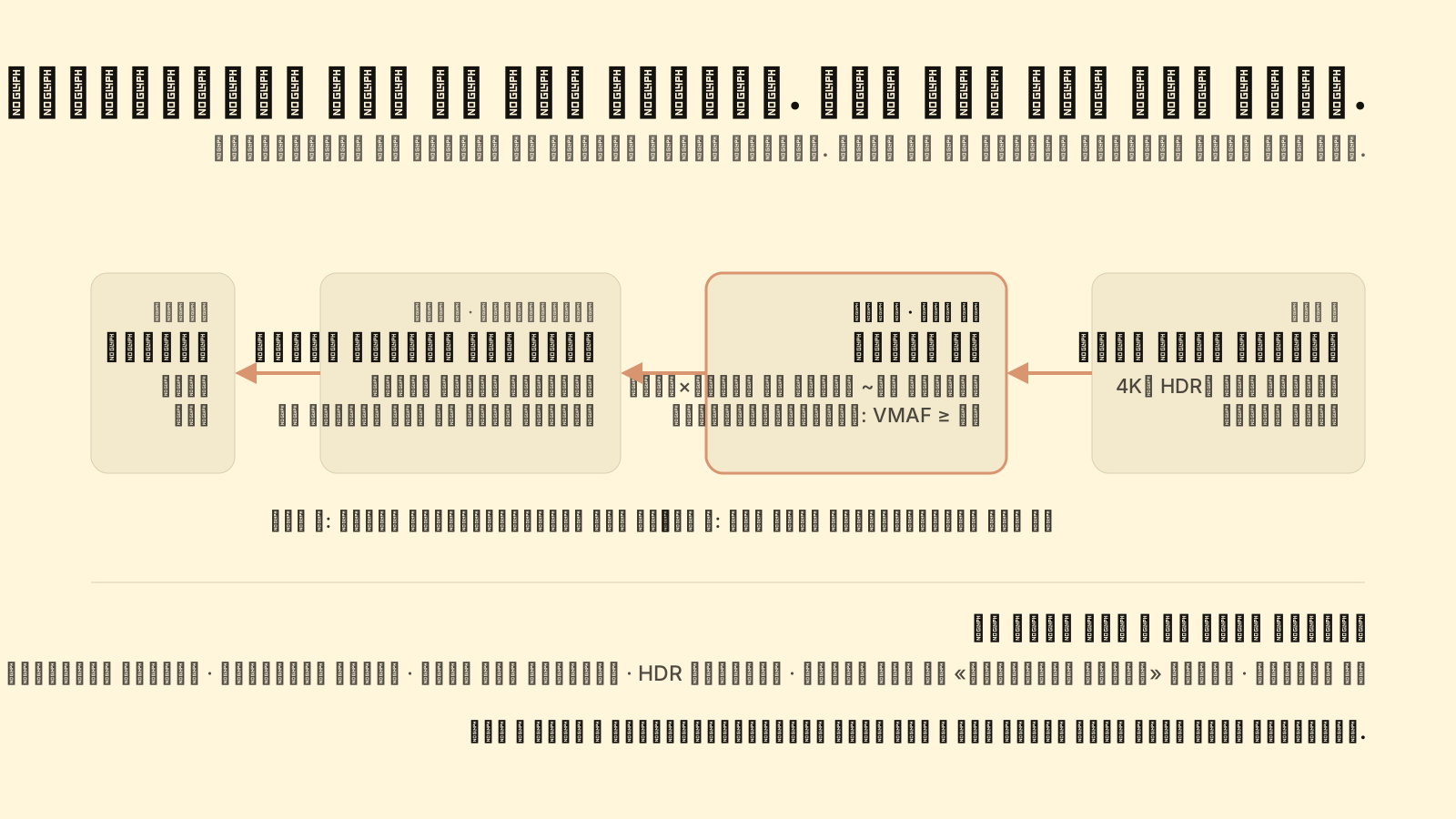 دو بار فشردهسازی روی هم جمع میشود. فقط اولی دست توست؛ همان را درست انجام بده.
اینستاگرام همیشه کیفیت ویدیو را کم میکند؟
بله. هیچ تنظیم، فرمت یا نوع حسابی نیست که اینستاگرام را وادار کند همان فایلی را که فرستادی پخش کند. هر ویدیو روی سرورهای متا باز میشود و دوباره در چند نسخه با رزولوشن و بیتریتهای مختلف انکود میشود؛ گوشی بیننده بسته به صفحه و اینترنتش یکی را انتخاب میکند. متا در بلاگ مهندسیاش توضیح داده که برای همهی ویدیوها یک انکود «پایه» و ارزان ساخته میشود و انکودهای بهتر (از جمله AV1) فقط برای ویدیوهایی که بازدید کافی میگیرند.
بیتریتی که اینستاگرام در نهایت پخش میکند، با هر معیار خروجیگرفتنی پایین است؛ معمولاً کسری از ۸ تا ۱۲ مگابیتی که خودت برای 1080p میگذاری. همین بهتنهایی بیشتر نرمیای را که مردم میبینند توضیح میدهد، و این بخش دست تو نیست.
چیزی که دست توست، این است که آن انکود دوباره چقدر خرابی به بار بیاورد. فشردهسازی که با یک فایل تمیز، با اندازهی درست و برچسب رنگ درست کار میکند، کار راحتتری دارد تا آنکه باید همزمان کوچک کند، فریمریت عوض کند و رنگ را حدس بزند. فرق ریلزی که قابلقبول دیده میشود با ریلزی که شبیه وبکم قدیمی شده، معمولاً همینجاست.
چرا اینستاگرام بعضی ویدیوها را بیشتر از بقیه خراب میکند؟
چون سه چیز متفاوت انکود دوباره را سختگیرتر میکند و بیشتر آدمها فقط یکیاش را میشناسند.
| علت | چه میشود | چه کنی |
|---|---|---|
| فایل دور از هدف (4K، ۶۰ فریم، ۱۰۰ مگابیت، نسبت تصویر اشتباه) | اینستاگرام یکجا کوچک میکند، فریم میاندازد و فشرده میکند؛ جزئیات و حرکت آسیب میبیند | ۱۰۸۰ × ۱۹۲۰، ۳۰ فریم، حدود ۱۰ مگابیت بفرست |
| فریمریت متغیر (ضبط صفحه، بعضی اپهای دوربین) | پرش، فریم تکراری، گاهی ناهماهنگی صدا | با فریمریت ثابت خروجی بگیر |
| HDR اندروید یا فیلم Log | رنگ بهعنوان SDR خوانده میشود: خاکستری، بیجان، زیادی روشن | قبل از آپلود به SDR تبدیل کن؛ HDR آیفون را نگه دار |
| آپلود کند (فیلترشکن، اینترنت گوشی)، «آپلود با بالاترین کیفیت» خاموش | اپ نسخهی ضعیفتری میفرستد که زودتر تمام شود | وایفای، و تنظیم را روشن کن |
| بازدید کم در ساعتهای اول | پست روی همان انکود «پایه» میماند | در فایل چیزی برای درست کردن نیست؛ فایل تمیز باز هم کمک میکند |
دور از هدف. هدف خود اینستاگرام برای ریلز ۱۰۸۰ × ۱۹۲۰ با ۳۰ فریم است و انکودرش برای ورودیِ نزدیک به همین تنظیم شده. 4K با ۶۰ فریم بفرستی، باید قبل از فشردهسازی کوچک کند و فریم بیندازد؛ یعنی دو فرصت اضافه برای خراب کردن به دستش دادهای. فایل ProRes ۱۲۰ مگابیتی بفرستی، آپلود حدود دوازده برابرِ یک فایل ۱۰ مگابیتی طول میکشد بدون هیچ فایدهی دیدنی، چون بیتریت پخش در هر دو حالت یکی است.
آپلود کند. اپ اینستاگرام قبل از آپلود، فایل را روی گوشی انکود میکند. روی اینترنت کند یا ناپایدار، که با فیلترشکن تقریباً همیشه همینطور است، اگر Upload at highest quality خاموش باشد، نسخهی کوچکتر و ضعیفتری میسازد تا پست زودتر بالا برود. بعد همان فایل ضعیف روی سرور دوباره انکود میشود؛ یعنی افت سه بار روی هم میآید: گوشی، سرور، پخش. متا این تنظیم را در مرکز راهنمایی اینستاگرام زیر بخش مصرف داده و کیفیت رسانه توضیح داده است.
روی اینترنت گوشی هم یک حساب ساده هست: ریلز ۶۰ ثانیهای در ۱۰ مگابیت حدود ۷۵ مگابایت است، و اگر خروجیات 4K با ۱۰۰ مگابیت باشد، ۱۰ برابر این. روی فیلترشکن حجمی این فرق را مستقیم پول میدهی. حساب کاملش در حجم فیلترشکن را پای آپلود ویدیو هدر نده آمده.
سطح بازدید. متا نوشته که انکودهای باکیفیتتر را فقط برای ویدیوهایی میسازد که بازدید کافی بگیرند. برای یک حساب کوچک یعنی بینندههای ساعتهای اول ارزانترین نسخه را میبینند و بعضی پستها هیچوقت از آن بالاتر نمیروند. اینجا چیزی در فایل نیست که عوض کنی. دانستنش برای این خوب است که دنبال مشکلی نگردی که در خروجی تو نیست.
چطور جلوی افت کیفیت ویدیو در اینستاگرام را بگیرم؟
بهانهها را ازش بگیر. شش تغییر تقریباً همهی موارد را پوشش میدهد.
 شش تنظیمی که تعیین میکند چقدر از ویدیوی تو زنده میماند.
- با ۱۰۸۰ × ۱۹۲۰ خروجی بگیر. کادر عمودی ۹:۱۶ با رزولوشن خود اینستاگرام. کوچک کردن را خودت در نرمافزار تدوین انجام بده، جایی که کیفیتش دست توست.
- ۳۰ فریم، فریمریت ثابت. اگر ۶۰ فریم ضبط کردهای، تمیز تبدیلش کن (۵۹٫۹۴ به ۲۹٫۹۷ دقیقاً نصف است). اگر فایل فریمریت متغیر دارد، ثابتش کن؛ این یکی بیشترِ شکایتهای «ویدیوم توی اینستاگرام میپرد» را حل میکند.
- HEVC یا H.264 با حدود ۱۰ مگابیت. هر دو پذیرفته میشوند. بالاتر از ۱۲ مگابیت فقط زمان آپلود و حجم فیلترشکن میخری، نه کیفیت، چون بیتریت پخش را اینستاگرام تعیین میکند. جدول کامل در بهترین تنظیمات خروجی ریلز هست.
- با HDR آگاهانه رفتار کن. HDR آیفون برای اینستاگرامِ iOS حالا اغلب سالم میماند؛ نگهش دار. HDR اندروید و هر فیلم Log را قبل از آپلود به SDR (BT.709) تبدیل کن، وگرنه رنگپریده بیرون میآید. دلیلش در چرا ریلزم تار شد یا رنگش پرید؟ آمده.
- صدا را روی −۱۴ LUFS و −۱ dBTP نرمال کن. اینستاگرام هدف بلندی صدا را منتشر نکرده؛ این سطحِ امن و رایج بین پلتفرمهاست. رفتارش با صدای خیلی آرام یا خیلی بلند مستند نیست، پس وسط را نشانه بگیر.
- روی وایفای آپلود کن و «آپلود با بالاترین کیفیت» را روشن کن. در اپ: Settings → Data usage and media quality → Upload at highest quality (در نسخهی فارسی: مصرف داده و کیفیت رسانه ← آپلود با بالاترین کیفیت). اگر مجبوری با فیلترشکن آپلود کنی، صبر کن آپلود کامل تمام شود و وسطش گوشی را قفل نکن.
هیچکدام از اینها باعث نمیشود اینستاگرام فایل تو را نگه دارد. باعث میشود فایلی که نگه میدارد، به چیزی که خروجی گرفتی نزدیکتر باشد.
وقتی اینستاگرام به هر حال دوباره انکود میکند، «تمیز شروع کردن» چه فرقی دارد؟
چون افتِ فشردهسازی روی هم جمع میشود و افتی که اول اضافه میکنی، تنها افتی است که میتوانی اندازه بگیری.
دو دور تصور کن. دور اول خروجی توست: فایل اصلی دوربین را فشرده میکنی. دور دوم اینستاگرام است: خروجی تو را میگیرد و دوباره فشرده میکند. بیننده خروجی دور دوم را میبیند. اگر دور اول جزئیات معلومی را از بین برده باشد، دور دوم نمیتواند برش گرداند؛ فقط میتواند بیشتر از بین ببرد. اگر دور اول تقریباً بیافت بوده باشد، دور دوم تقریباً از همانجایی شروع میکند که با فایل اصلی شروع میکرد و نتیجه همانقدر خوب میشود که اینستاگرام اجازه میدهد.
«تقریباً بیافت» چیزی است که میشود اندازهاش گرفت. VMAF، معیار کیفیتی که نتفلیکس منتشر کرده، فایل فشرده را در مقایسه با اصلی از ۰ تا ۱۰۰ نمره میدهد. در خوانش رایج، ۹۵ به بالا تقریباً نامرئی است، ۹۰ تا ۹۵ برای گوشی و شبکههای اجتماعی خوب است و زیر ۸۵ افت معلوم است. برای فایلی که قرار است دوباره انکود شود، ۹۳ به بالا کف معقولی است: آن چند امتیازی که از دست میدهی زیر چیزی است که دور دوم به هر حال میگیرد.
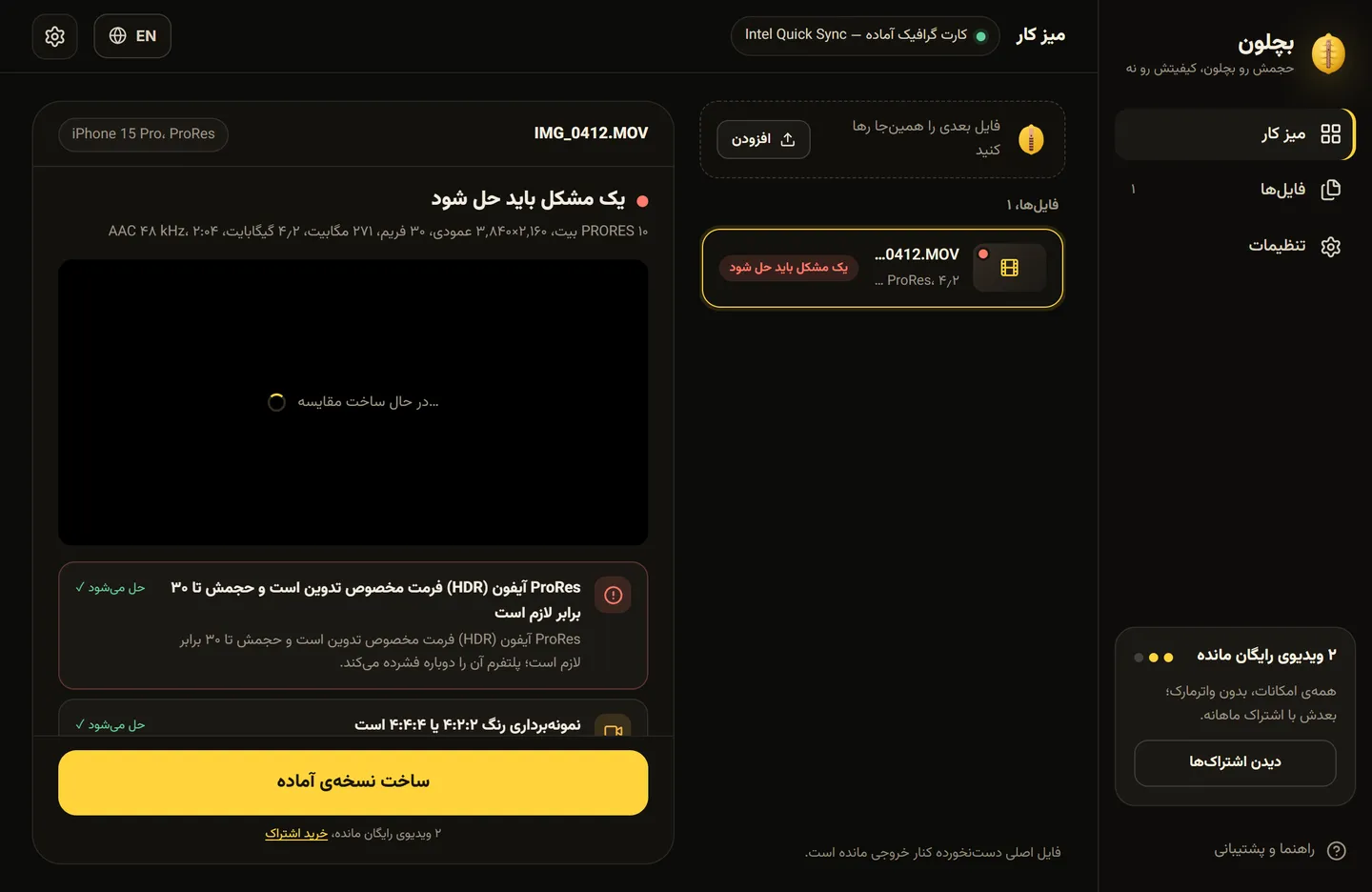 گزارش قبل از آپلود. هر ردیف یکی از علتهای بالاست که برای همین فایل بررسی شده.
نتیجهی عملی: بیتریت خروجی را با حس تعیین نکن. خروجی بگیر، اندازه بگیر، و اگر نمره کم بود بیتریت را بالا ببر. روی یک کلیپ 1080p هر نمونهی ۲ ثانیهای حدود ۴ ثانیه برای سنجش وقت میبرد؛ یعنی ده نمونه کمتر از یک دقیقه به خروجی اضافه میکند.
قبل از آپلود چطور فایل را چک کنم؟
مشخصات فایل را باز کن و دنبال چهار چیز بگرد: رزولوشن (۱۰۸۰ × ۱۹۲۰)، فریمریت (۳۰ و ثابت)، کدک (HEVC یا H.264) و رنگ (SDR، مگر HDR آیفون برای iOS). بیشتر پخشکنندهها نمیگویند فریمریت متغیر است یا فایل اطلاعات HDR دارد، و غافلگیریها دقیقاً همانجا قایم شدهاند. MediaInfo هر دو را نشان میدهد؛ هر ابزاری هم که سرآیند استریم را میخواند، نه فقط قالب فایل را.
اگر فایل در هر کدام از این چهار مورد رد شد، قبل از آپلود درستش کن، نه بعدش. دانلود کردن ریلزِ منتشرشده و آپلود دوبارهی نسخهی «اصلاحشده»، فشردهسازی اینستاگرام را به منبع تو اضافه میکند و بار دوم بدتر از بار اول درمیآید.
راه میانبر
بچلون همهی اینها را در یک قدم روی کامپیوتر خودت انجام میدهد. فایل را بکش داخلش؛ گزارش رایگان میگوید کدامیک از علتهای بالا به این فایل مربوط است. ریلز را انتخاب کن تا نسخهی ۱۰۸۰ × ۱۹۲۰، ۳۰ فریم، با رنگ درست و صدای −۱۴ LUFS بسازد، با VMAF اندازهاش بگیرد و هیچ خروجی زیر ۹۳ را «آماده» اعلام نکند. فایلی که از قبل درست است، دست نمیخورد. گزارش همیشه رایگان است و سه ویدیوی اول با همهی امکانات. دانلود نسخهی ویندوز یا دیدن پلنها.